Thermal throttling : Un Guide Complet contre les ralentissements liés à la chaleur
Thermal throttling : 7 Astuces pour comprendre les ralentissements matériels liés à la chaleur
Temps de lecture : 5 min
À la recherche d’informations fiables sur thermal throttling ? Voici mon analyse d’expert (Docteur PC 33).
⏱️ En Bref
Le Thermal Throttling est un mécanisme de protection du PC contre la surchauffe.
Il entraîne des ralentissements sévères du processeur et de la carte graphique.
Les causes principales sont la poussière et la pâte thermique usagée.
Des outils logiciels permettent de diagnostiquer la surchauffe.
Un nettoyage interne et le remplacement de la pâte thermique sont souvent les solutions.
Comprendre et Diagnostiquer le Thermal Throttling
En tant que Christophe, votre Docteur PC 33 à Talence, je rencontre quotidiennement des ordinateurs qui subissent des ralentissements inexpliqués. L’une des causes principales de ces baisses de performances est le Thermal Throttling. C’est un mécanisme de défense de votre matériel que je vais vous aider à décrypter.
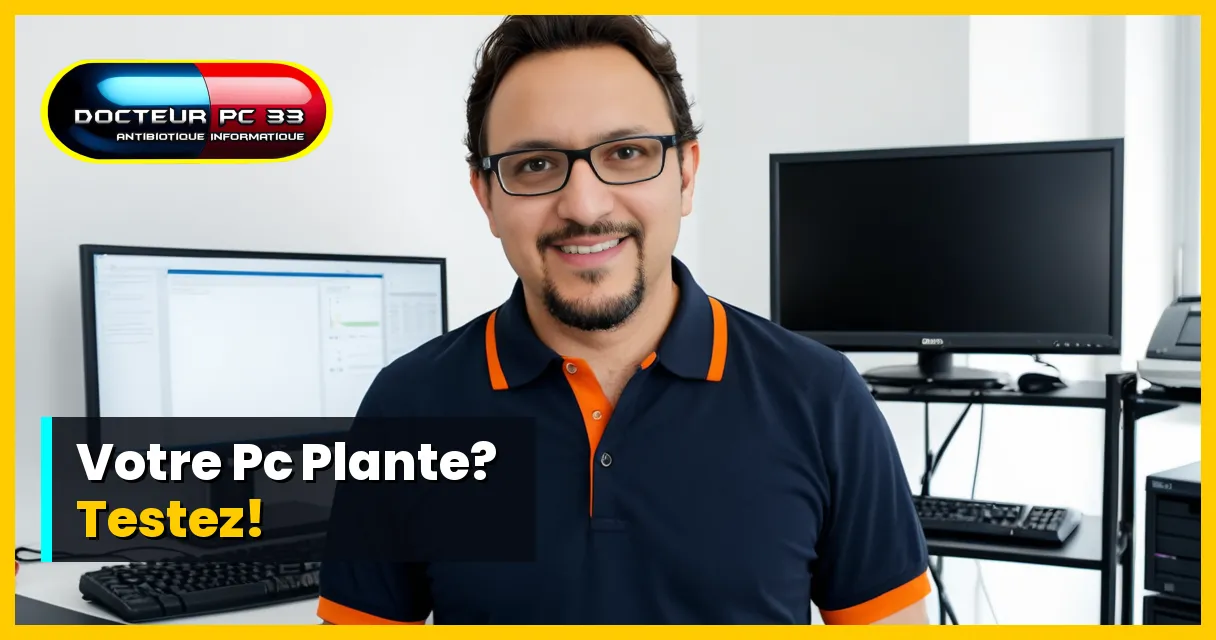
Christophe de Docteur PC 33 intervient pour le diagnostic de vos ralentissements et problèmes de Thermal Throttling.
Qu’est-ce que le Thermal Throttling ?
Le Thermal Throttling est un processus par lequel votre processeur (CPU) ou votre carte graphique (GPU) réduit automatiquement sa fréquence de fonctionnement. Cela arrive lorsque la température interne atteint un seuil critique.
En bridant la puissance, votre composant génère moins de chaleur. C’est un mécanisme de sécurité essentiel pour éviter des dommages permanents. Cependant, il a pour conséquence directe une diminution significative des performances de votre machine.
Les Symptômes Incontournables
Identifier le Thermal Throttling n’est pas toujours évident. Les symptômes sont souvent génériques, mais certains indicateurs sont clairs.
Ralentissements soudains et inexpliqués, surtout lors de tâches intensives (jeux, montage vidéo, calculs).
Le ventilateur de votre PC tourne à plein régime, de manière constante ou par intermittence.
Des freezes ou des plantages du système peuvent survenir.
Le boîtier de votre ordinateur est anormalement chaud au toucher.
Les Causes Fréquentes de Surchauffe
Plusieurs facteurs peuvent entraîner un problème de Thermal Throttling. La bonne nouvelle est que la plupart sont remédiables.
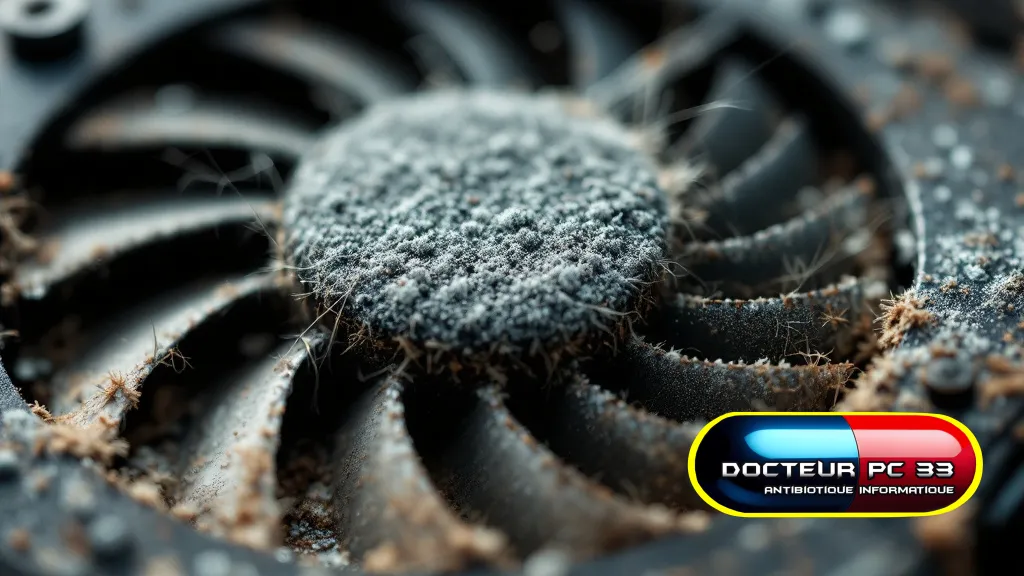
L’accumulation de poussière est la cause numéro un. Elle obstrue les radiateurs et bloque le flux d’air, empêchant le système de refroidissement de fonctionner correctement.
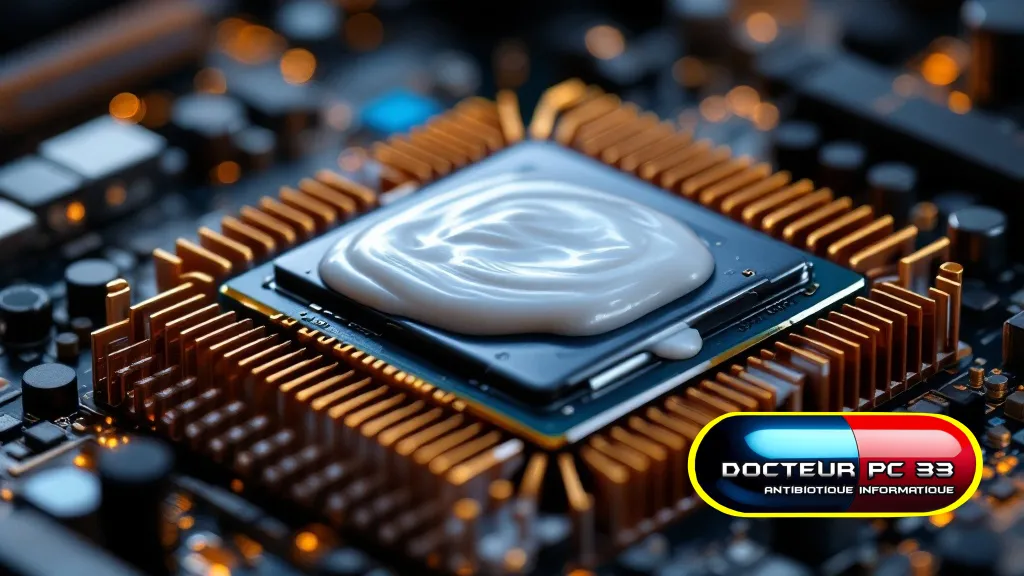
La pâte thermique entre le processeur et le dissipateur thermique peut sécher et perdre son efficacité. Sa fonction est de maximiser le transfert de chaleur.
Un ventilateur défectueux ou un système de refroidissement sous-dimensionné pour votre configuration sont aussi des coupables potentiels. Cela est particulièrement vrai pour les ordinateurs portables compacts et les configurations de jeu puissantes.
Comment Diagnostiquer le Thermal Throttling ?
Le diagnostic est la première étape pour résoudre le problème. Je recommande l’utilisation d’outils logiciels.
Des utilitaires comme HWMonitor, Core Temp ou MSI Afterburner permettent de surveiller les températures du CPU et du GPU en temps réel. Vous pouvez ainsi observer si elles atteignent des valeurs anormalement élevées (souvent au-delà de 85-90°C pour les CPU et GPU en charge).
Des logiciels de stress test comme Prime95 pour le CPU ou FurMark pour le GPU poussent vos composants à leur limite. Cela permet de reproduire le Thermal Throttling et de confirmer le diagnostic.
Une application correcte de la pâte thermique est cruciale pour éviter le Thermal Throttling.
Mes Solutions de Professionnel pour y Remédier
Une fois le diagnostic confirmé, plusieurs actions peuvent être mises en œuvre pour stopper le Thermal Throttling.
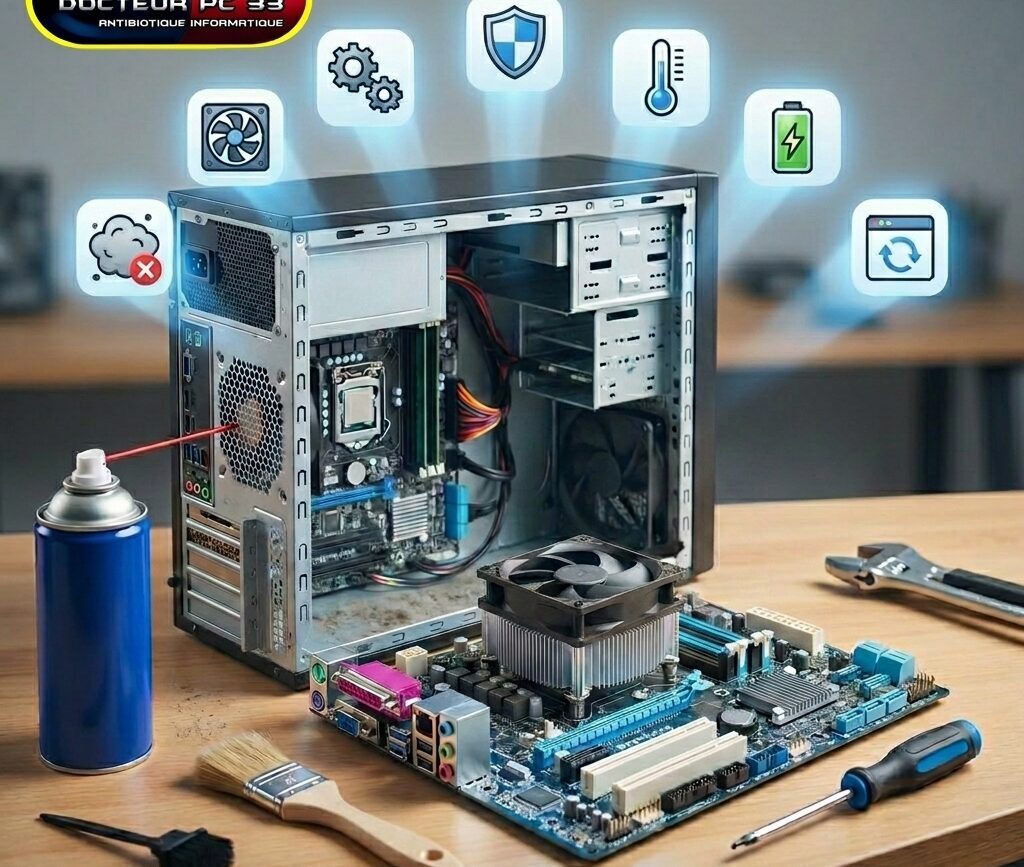
Un nettoyage interne complet de votre PC est souvent suffisant. Cela inclut le dépoussiérage des ventilateurs, des radiateurs et des ouvertures d’aération. C’est un service que je propose régulièrement à mes clients de Talence et des environs.
Le remplacement de la pâte thermique est crucial. Une nouvelle pâte de qualité assure une meilleure conduction thermique. C’est une opération délicate qui doit être réalisée avec soin pour éviter d’endommager les composants.
Dans certains cas, une amélioration du système de refroidissement s’impose. Cela peut signifier remplacer un ventilateur, ajouter des ventilateurs de boîtier ou investir dans un système de refroidissement plus performant (watercooling par exemple).
Assurez-vous également que votre boîtier PC dispose d’une ventilation adéquate. Un bon flux d’air est fondamental pour évacuer la chaleur et prévenir le Thermal Throttling.
Si vous utilisez un ordinateur portable, un support ventilé peut apporter un soulagement temporaire. Cependant, il ne remplace pas un nettoyage interne et un repastage professionnel.
La Prévention, Votre Meilleure Arme
Mieux vaut prévenir que guérir, surtout avec le Thermal Throttling. Quelques bonnes pratiques peuvent prolonger la vie de votre machine et maintenir ses performances.
Effectuez un dépoussiérage régulier de votre ordinateur. Une fois par an est un bon rythme pour la plupart des utilisateurs.
Assurez-vous que votre PC est placé dans un environnement bien ventilé. Évitez de le poser sur des surfaces molles qui bloquent les aérations.
Gardez vos pilotes de carte graphique et de chipset à jour. Des mises à jour peuvent parfois optimiser la gestion de l’énergie et de la chaleur. Pour plus d’informations sur les températures des CPU, vous pouvez consulter des ressources d’experts comme Tom’s Hardware sur les températures CPU.
Le suivi des températures avec des logiciels dédiés doit devenir un réflexe si vous sollicitez régulièrement votre PC. Cela vous permet d’anticiper le Thermal Throttling.
Si votre PC portable chauffe excessivement, évitez de l’utiliser sur vos genoux ou sur un lit. L’air doit circuler librement sous l’appareil pour éviter que le Thermal Throttling ne se déclenche.
Pour un diagnostic approfondi ou une intervention professionnelle, n’hésitez pas à me contacter. Chez Docteur PC 33, je suis là pour redonner un coup de jeune à votre matériel et vous assurer des performances optimales sans Thermal Throttling.
Les Conseils du Doc
Les conseils du Doc
La vigilance est votre meilleure alliée. N’attendez pas que votre ordinateur devienne inutilisable pour agir. Les signes de surchauffe, même légers, doivent vous alerter et vous inciter à une vérification rapide.
L’entretien préventif est capital. Un dépoussiérage régulier et le contrôle de l’état de votre pâte thermique peuvent vous épargner bien des tracas et des frais de réparation plus importants à long terme.
Si le doute persiste ou si vous ne vous sentez pas à l’aise avec la manipulation interne de votre machine, faites appel à un professionnel. C’est mon métier chez Docteur PC 33 : diagnostiquer et résoudre efficacement ces problèmes pour la santé de votre PC.
Résumé de mon expertise : thermal throttling
Service de proximité : J’interviens rapidement sur Talence et ses environs pour votre problème de thermal throttling.
Diagnostic précis : Une analyse complète et sécurisée liée à votre recherche de thermal throttling.
Votre Contact : En tant que spécialiste certifié, je suis à votre disposition pour tout ce qui concerne le thermal throttling.
Christophe – Votre Expert Docteur PC 33 Dépannage Informatique en Gironde depuis 2012