Tests mémoire ram : Le Guide pour un pas à pas rapide contre les plantages PC
Tests mémoire ram : Le Guide pour un pas à pas rapide contre les plantages PC
Temps de lecture : 5 min
À la recherche d’informations fiables sur tests mémoire ram ? Voici mon analyse d’expert (Docteur PC 33).
⏱️ En Bref
Identifier les symptômes de RAM défectueuse.
Préparer votre PC et une clé USB.
Utiliser MemTest86 pour un diagnostic approfondi.
Ou le Diagnostic de mémoire Windows pour une solution simple.
Interpréter les résultats et remplacer les modules si nécessaire.
Pourquoi les plantages PC mènent souvent aux Tests mémoire ram
En tant que Christophe, Docteur PC 33 à Talence, je sais que rien n’est plus frustrant qu’un ordinateur qui plante subitement. Les écrans bleus, les applications qui se figent, ou même un PC qui refuse de démarrer sont des signaux d’alarme. Très souvent, la mémoire vive (RAM) est la coupable silencieuse. C’est pourquoi la maîtrise des Tests mémoire ram est essentielle.
Christophe, votre expert Docteur PC 33, prêt à diagnostiquer vos problèmes de RAM à Talence.
Les symptômes d’une RAM défaillante : quand faut-il agir ?
Votre PC est lent, même pour des tâches simples ? Des messages d’erreur obscurs apparaissent, évoquant « Memory Management » ou « IRQL Not Less Or Equal » ? Les applications se ferment sans avertissement, ou pire, vos fichiers sont corrompus ?
Ces signes ne doivent pas être ignorés. Ils pointent directement vers un problème de mémoire. Effectuer des Tests mémoire ram rapidement peut vous épargner bien des tracas et des coûts de réparation inutiles.
Préparatifs essentiels avant de lancer un test
Avant de plonger dans les Tests mémoire ram, une bonne préparation est de mise. Sauvegardez toujours vos données importantes. On n’est jamais trop prudent.
Assurez-vous d’avoir une clé USB vierge de 4 Go minimum. C’est crucial pour l’un des outils les plus fiables. Débranchez tout périphérique non essentiel à votre PC. Cela minimise les interférences potentielles.
MemTest86 : L’outil de référence pour vos Tests mémoire ram
Le premier outil que je recommande chaudement est MemTest86. C’est un logiciel gratuit, indépendant de Windows, qui s’exécute avant même le démarrage du système d’exploitation. Cela lui confère une fiabilité exceptionnelle.
Pas à pas pour MemTest86 :
Étape 1 : Téléchargement. Rendez-vous sur le site officiel de MemTest86. Téléchargez l’image ISO ou l’installateur pour clé USB.
Étape 2 : Création de la clé USB bootable. Utilisez un utilitaire comme Rufus pour graver l’image de MemTest86 sur votre clé USB. Suivez les instructions.
Étape 3 : Démarrage du PC. Insérez la clé USB et redémarrez votre ordinateur. Accédez au menu de démarrage (souvent F2, F10, F12 ou Del selon le BIOS/UEFI) et choisissez de démarrer depuis votre clé USB.
Étape 4 : Lancement des Tests mémoire ram. MemTest86 démarrera automatiquement et lancera une série de tests complexes. Laissez le logiciel s’exécuter pendant au moins un cycle complet. Pour une fiabilité maximale, je conseille de le laisser tourner plusieurs heures, voire toute une nuit. Les erreurs seront signalées en rouge.
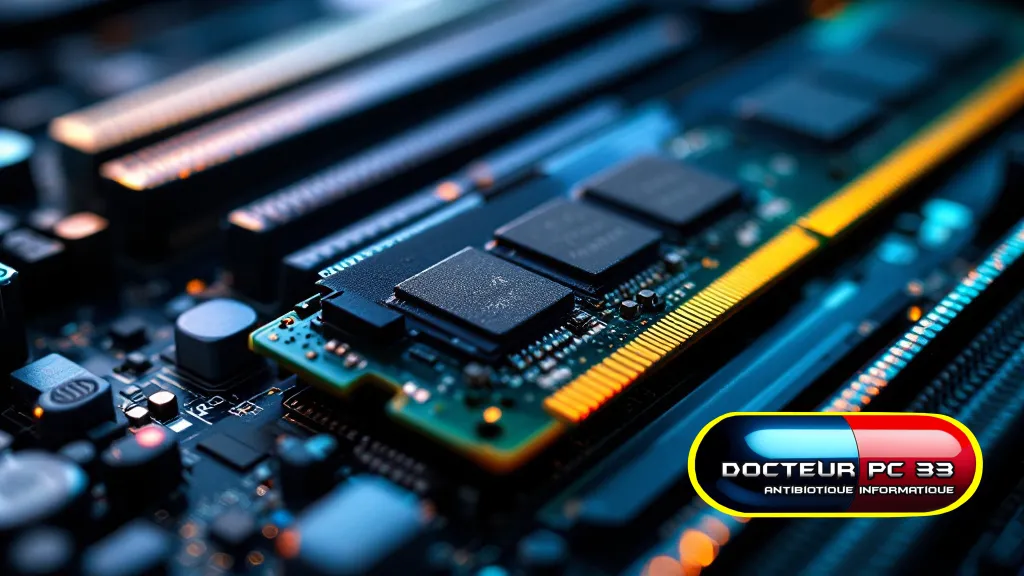
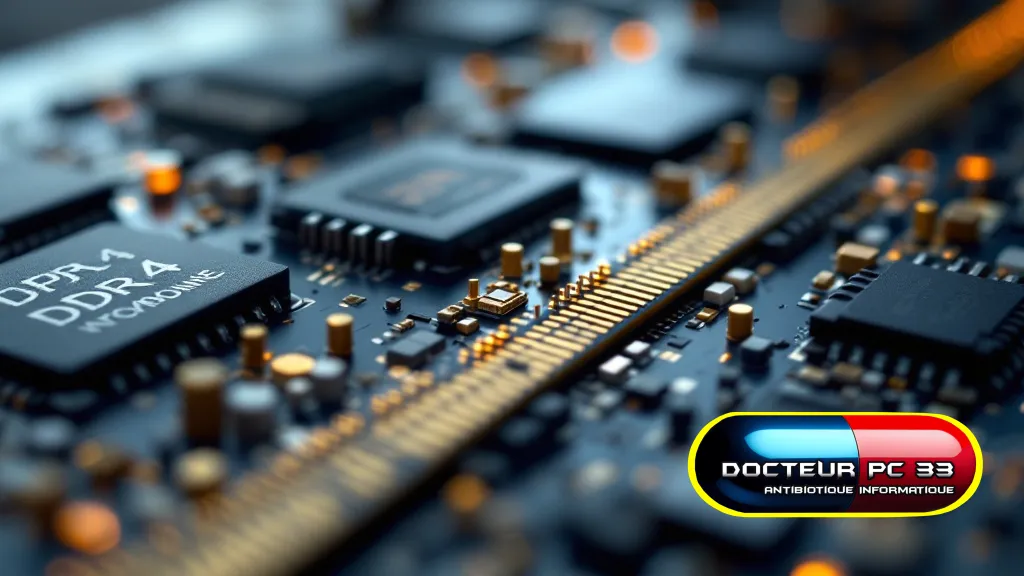
Des barrettes de RAM DDR4, au cœur de votre système, prêtes à subir les tests.
Diagnostic de mémoire Windows : Une alternative intégrée
Si vous préférez une solution plus simple ou si vous rencontrez des difficultés avec MemTest86, Windows offre son propre outil de diagnostic. Il est moins exhaustif mais peut détecter les problèmes majeurs.
Pas à pas pour le diagnostic Windows :
Étape 1 : Accès à l’outil. Tapez « Diagnostic de mémoire Windows » dans la barre de recherche de Windows et lancez l’application.
Étape 2 : Lancement du test. Deux options s’offrent à vous : « Redémarrer maintenant et rechercher les problèmes éventuels » ou « Rechercher les problèmes au prochain démarrage de l’ordinateur ». Choisissez la première.
Étape 3 : Exécution des Tests mémoire ram. Votre PC redémarrera. L’outil de diagnostic s’exécutera automatiquement avant le chargement de Windows. Cela peut prendre plusieurs minutes.
Étape 4 : Visualisation des résultats. Après le redémarrage complet de Windows, les résultats des Tests mémoire ram s’afficheront dans une notification en bas à droite de votre écran. Si aucune notification n’apparaît, consultez l’Observateur d’événements (journaux Windows -> Système) et recherchez « MemoryDiagnostic ».
Interpréter les résultats de vos Tests mémoire ram
La détection d’une seule erreur, qu’elle soit par MemTest86 ou le diagnostic Windows, est significative. Cela signifie que votre module de RAM est défectueux ou instable. Il n’y a pas de « petites » erreurs quand il s’agit de mémoire.
Un module défectueux peut causer des problèmes intermittents et difficiles à diagnostiquer. Il est préférable d’agir immédiatement pour garantir la stabilité de votre système.
Que faire en cas d’erreurs détectées ?
Si vos Tests mémoire ram révèlent des erreurs, voici la marche à suivre :
Identification du module : Si vous avez plusieurs barrettes de RAM, testez-les une par une. Cela permet d’isoler la ou les barrettes défectueuses.
Remplacement : La solution la plus courante est de remplacer le module de RAM défaillant. Assurez-vous d’acheter une RAM compatible avec votre carte mère (type, fréquence, latence).
Vérification de la compatibilité : Consultez le manuel de votre carte mère ou le site du fabricant pour les spécifications exactes de la RAM supportée.
Assistance professionnelle : Si le problème persiste après le remplacement, ou si vous n’êtes pas à l’aise avec la manipulation du matériel, n’hésitez pas à nous contacter chez Docteur PC 33 à Talence. Nous pouvons vous assister. Visitez dpc33.fr pour prendre rendez-vous.
Effectuer des Tests mémoire ram est une étape proactive cruciale pour maintenir la santé de votre ordinateur. Ne laissez pas un petit problème de RAM se transformer en une panne majeure. La stabilité de votre système en dépend.
Les Conseils du Doc
Les conseils du Doc
Pour garantir la longévité de votre PC, pensez à la qualité de votre mémoire vive. Opter pour des marques reconnues et des modules certifiés peut prévenir de nombreux problèmes et vous offrir une meilleure tranquillité d’esprit.
Un environnement propre est aussi essentiel. La poussière est l’ennemie de l’électronique. Nettoyez régulièrement l’intérieur de votre tour, y compris les slots de RAM, pour assurer une bonne circulation de l’air et éviter les surchauffes.
Enfin, n’oubliez jamais l’importance des sauvegardes régulières. Même avec une RAM parfaitement fonctionnelle, un incident est toujours possible. Une bonne stratégie de sauvegarde est votre meilleure assurance contre la perte de données.
Résumé de mon expertise : tests mémoire ram
Service de proximité : J’interviens rapidement sur Talence et ses environs pour votre problème de tests mémoire ram.
Diagnostic précis : Une analyse complète et sécurisée liée à votre recherche de tests mémoire ram.
Votre Contact : En tant que spécialiste certifié, je suis à votre disposition pour tout ce qui concerne le tests mémoire ram.
Christophe – Votre Expert Docteur PC 33Dépannage Informatique en Gironde depuis 2012