Protéger les ports USB : Éviter dommages et pannes matériel
Navigation rapide
Protéger les ports usb : Un Guide Simple pour votre PC : Éviter dommages et pannes matériel
Temps de lecture : 5 min
À la recherche d’informations fiables sur protéger les ports usb ? Voici mon analyse d’expert (Docteur PC 33).
⏱️ En Bref
Utilisez des caches anti-poussière pour bloquer les débris.
Manipulez vos périphériques avec douceur, sans forcer.
Évitez de laisser pendre des appareils lourds sur les ports.
Employez un hub USB alimenté pour réduire la charge électrique.
Branchez votre PC sur une multiprise parafoudre de qualité.
Utilisez toujours la fonction « Éjecter le périphérique en toute sécurité ».
Bonjour, c’est Christophe de Docteur PC 33. Aujourd’hui, je vous parle d’un élément que l’on sollicite sans cesse mais que l’on néglige trop souvent : je veux bien sûr parler de comment protéger les ports USB de votre ordinateur. Ces petites connectiques sont les portes d’entrée de votre machine, et leur défaillance peut vite devenir un véritable casse-tête.
Christophe, votre expert Docteur PC 33 à Talence pour la maintenance PC.
Un port USB qui ne répond plus, c’est une clé qui n’est pas lue, une imprimante qui ne fonctionne pas, ou pire, un risque de court-circuit. En tant que technicien à Talence, je vois trop souvent des pannes qui auraient pu être évitées. Voici donc mes 6 astuces professionnelles pour en prendre soin.
Astuce 1 : Le cache-poussière, votre premier rempart
C’est l’astuce la plus simple et la plus économique. La poussière, les miettes ou même les poils d’animaux sont les ennemis jurés de vos connectiques. Ils s’accumulent et peuvent créer de faux contacts ou des courts-circuits.
Investissez dans un jeu de caches zdpoussière en silicone ou en plastique. Pour quelques euros, vous obstruez les ports que vous n’utilisez pas et assurez une protection physique constante. C’est le geste de base pour protéger les ports USB non utilisés.
BESOIN D’UN DIAGNOSTIC ?
Chez Docteur PC 33, le devis coûte 39€… et il est intégralement OFFERT si des réparations sont engagées.
CONTACTEZ-MOI MAINTENANT
Astuce 2 : La douceur avant tout
On est souvent pressé, mais forcer pour brancher une clé USB est une très mauvaise idée. Si ça coince, ne forcez pas. Vérifiez le sens du connecteur. Forcer peut tordre les broches internes du port, le rendant instantanément inutilisable.
De même, pour débrancher, tirez droit et sans à-coups. Évitez de « tortiller » la clé ou le câble pour le retirer. Cette simple habitude est essentielle pour protéger les ports USB sur le long terme.
Astuce 3 : Attention au poids et à l’effet de levier
Ne laissez jamais un appareil lourd (comme un disque dur externe sans support) ou une longue clé USB pendre directement du port, surtout sur un ordinateur portable. Le poids exerce une pression constante sur le connecteur et ses soudures sur la carte mère.
Avec le temps, cette tension peut provoquer une microfissure et une panne. Utilisez des câbles de rallonge courts pour que vos appareils reposent à plat sur votre bureau. C’est un moyen efficace pour protéger les ports USB contre les contraintes mécaniques.
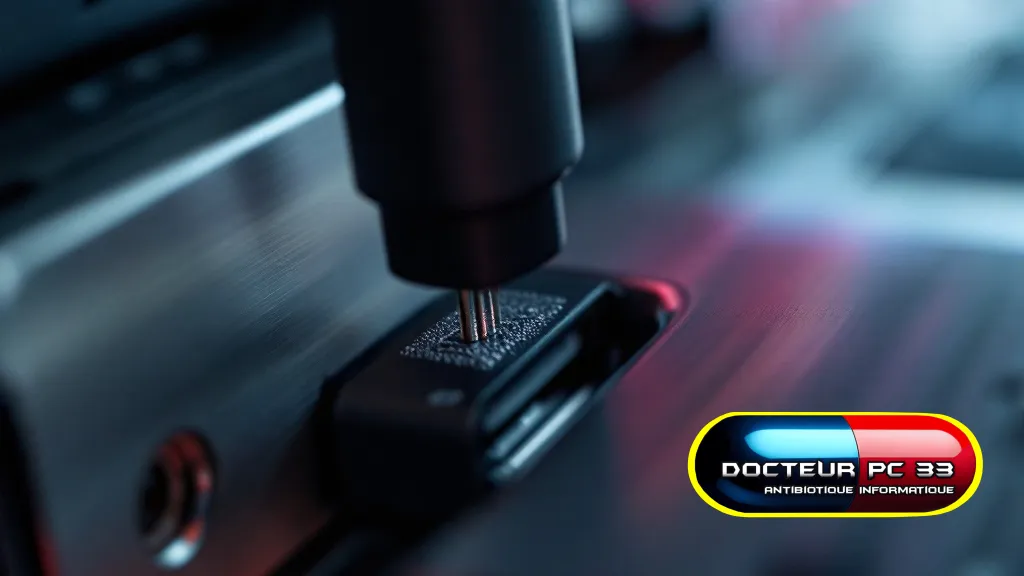
Un cache-poussière est une solution économique et efficace pour protéger vos ports.
Astuce 4 : Le Hub USB alimenté, un allié de poids
Si vous connectez de nombreux périphériques (disques durs, webcams, chargeurs), les ports de votre carte mère peuvent peiner à fournir assez de courant. Cette surcharge électrique peut les user prématurément.
La solution est un hub USB avec sa propre alimentation externe. Il alimentera vos appareils sans tirer sur les ressources de votre PC. C’est une méthode indispensable pour protéger les ports USB de la surcharge électrique. Pour les normes, consultez les spécifications officielles sur le site de l’USB Implementers Forum.
Astuce 5 : La protection contre les surtensions
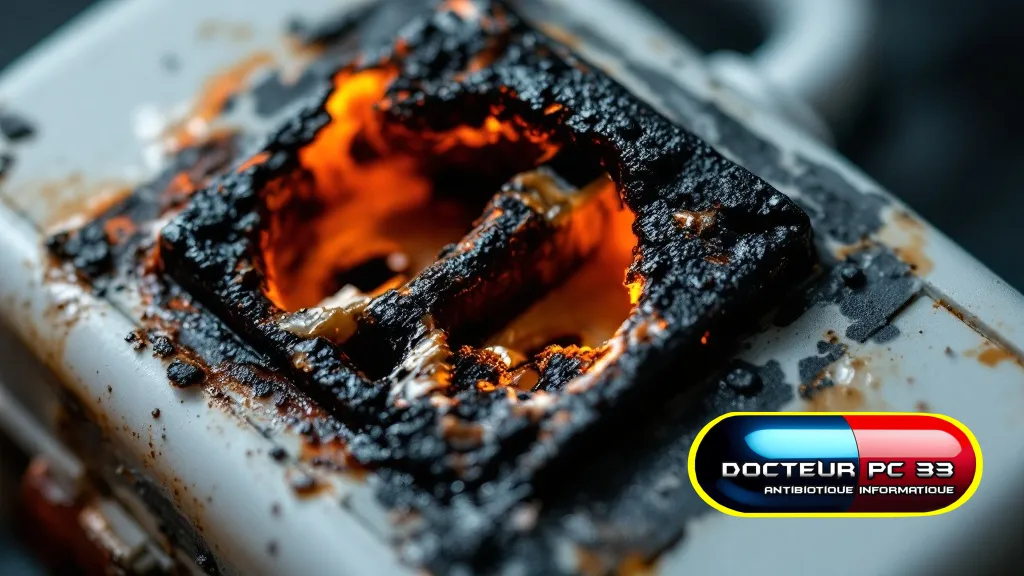
Une surtension, même minime, venant de votre prise électrique peut « griller » vos ports USB et bien plus encore. Un périphérique défectueux branché peut également créer un retour de courant fatal.
Je ne le répéterai jamais assez : branchez TOUJOURS votre ordinateur et vos périphériques sur une multiprise parafoudre de qualité. C’est un investissement minime qui peut sauver votre matériel. L’intégrité électrique est une clé pour protéger les ports USB.
Astuce 6 : La discipline de l’éjection logicielle
On a tous déjà débranché une clé USB « à la sauvage ». C’est une erreur. Utiliser la fonction « Éjecter le périphérique en toute sécurité » de Windows n’est pas seulement pour protéger vos données.
Cette action garantit que toute communication électrique entre le port et le périphérique est proprement terminée. Retirer brutalement un appareil en cours d’utilisation peut créer un petit arc électrique qui, à la longue, endommage l’électronique du port. C’est donc un réflexe à avoir pour protéger les ports USB.
J’espère que ces conseils vous aideront à protéger les ports USB de votre machine. Un peu de soin préventif vous évitera bien des tracas. L’entretien régulier est la meilleure façon de protéger les ports USB et de garantir la longévité de votre PC. En suivant ce guide, vous mettez toutes les chances de votre côté pour protéger les ports USB efficacement.
Les Conseils du Doc
Les conseils du Doc
Voilà, vous avez maintenant toutes les cartes en main. Souvenez-vous qu’un port USB endommagé n’est pas une petite affaire. Dans 90% des cas, il est soudé à la carte mère, et une réparation peut s’avérer complexe et coûteuse, impliquant parfois le remplacement complet de la carte.
La prévention est votre meilleure alliée. Ces gestes simples, intégrés à votre routine, prolongeront considérablement la durée de vie de votre machine et vous éviteront des frustrations et des dépenses inutiles. Un ordinateur bien entretenu est un ordinateur qui dure.
Si malgré tout, vous suspectez un problème sur l’un de vos ports ou si vous avez besoin d’un diagnostic à Talence, n’hésitez pas à me contacter à l’atelier ou via mon site Docteur PC 33. Je suis là pour vous aider.
Résumé de mon expertise : protéger les ports USB
Service de proximité : J’interviens rapidement sur Talence et ses environs pour votre problème de protéger les ports USB.
Diagnostic précis : Une analyse complète et sécurisée liée à votre recherche de protéger les ports USB.
Votre Contact : En tant que spécialiste certifié, je suis à votre disposition pour tout ce qui concerne le protéger les ports USB.
Christophe – Votre Expert Docteur PC 33Dépannage Informatique en Gironde depuis 2012