Mise à jour BIOS : Le Guide Essentiel (7 Astuces) pour une Compatibilité Processeur Parfaite
Navigation rapide
Mise à jour BIOS : Le Guide Essentiel (7 Astuces) pour une Compatibilité Processeur Parfaite
Temps de lecture : 5 min
À la recherche d’informations fiables sur mise à jour bios ? Voici mon analyse d’expert (Docteur PC 33).
⏱️ En Bref
Nouveau processeur incompatible ? La mise à jour BIOS est la solution.
Processus technique nécessitant rigueur et précautions.
Risques : corruption du BIOS, panne matérielle.
Étapes clés : identification carte mère, téléchargement, flashage.
L’expertise d’un professionnel garantit la sécurité de l’opération.
En tant que Christophe, Docteur PC 33 à Talence, je suis souvent confronté à des situations où un nouveau processeur refuse de collaborer avec une carte mère existante. C’est une problématique courante, résolue par une cruciale mise à jour BIOS. Cette opération, bien que technique, est indispensable pour débloquer les pleines capacités de votre machine.
Christophe, votre expert Docteur PC 33 à Talence, prêt à optimiser votre machine.
Pourquoi votre PC est-il incompatible avec un nouveau processeur ?
Un processeur récent peut exiger une version de microcode que votre ancienne carte mère ne possède pas encore. Le BIOS (Basic Input/Output System) initialise les composants matériels au démarrage.
Sans la bonne version du BIOS, la carte mère ne reconnaît pas les nouvelles architectures de processeurs. Cela se traduit par l’absence d’affichage ou l’impossibilité de démarrer le système. La compatibilité est une chaîne, et le BIOS en est le premier maillon.
BESOIN D’UN DIAGNOSTIC ?
Chez Docteur PC 33, le devis coûte 39€… et il est intégralement OFFERT si des réparations sont engagées.
CONTACTEZ-MOI MAINTENANT
Les enjeux d’une mise à jour BIOS
La mise à jour BIOS n’est pas une procédure à prendre à la légère. Une mauvaise manipulation peut transformer votre carte mère en une « brique » inutilisable. Il est vital de comprendre les risques avant de se lancer.
Une coupure de courant pendant le flashage est la cause la plus fréquente d’échec. Utiliser le mauvais fichier BIOS pour votre modèle de carte mère est une autre erreur critique. Ces situations demandent souvent un équipement de récupération spécifique.
Préparer votre environnement
Avant toute chose, assurez-vous d’avoir une alimentation électrique stable et fiable. Un onduleur est fortement recommandé. Préparez une clé USB formatée en FAT32 pour y copier le fichier du nouveau BIOS.
Je vérifie toujours ces points scrupuleusement avant d’intervenir chez un client. La prudence est de mise pour toute mise à jour BIOS.
Identifier votre carte mère : L’étape cruciale
C’est le point de départ indispensable. Chaque carte mère a un modèle précis, et le fichier BIOS est unique à ce modèle. Ne jamais utiliser un BIOS destiné à une autre carte.
Vous pouvez utiliser des logiciels comme CPU-Z ou HWiNFO pour obtenir ces informations. Notez précisément le fabricant (Asus, Gigabyte, MSI, etc.) et le modèle exact de votre carte.
Télécharger le bon fichier BIOS
Rendez-vous sur le site officiel du fabricant de votre carte mère. Naviguez vers la section « Support » ou « Téléchargements ». Saisissez le modèle exact de votre carte mère.
Recherchez la dernière version du BIOS compatible avec le processeur que vous souhaitez installer. Lisez attentivement les notes de version pour confirmer la compatibilité CPU. Ce détail est fondamental pour une mise à jour BIOS réussie.
Le processus de flashage du BIOS (7 Astuces)
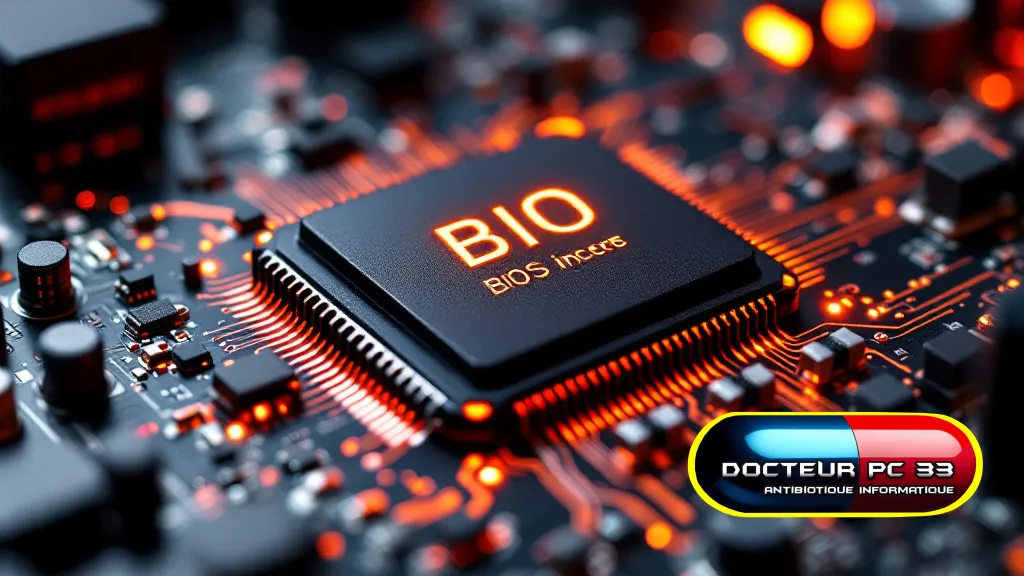
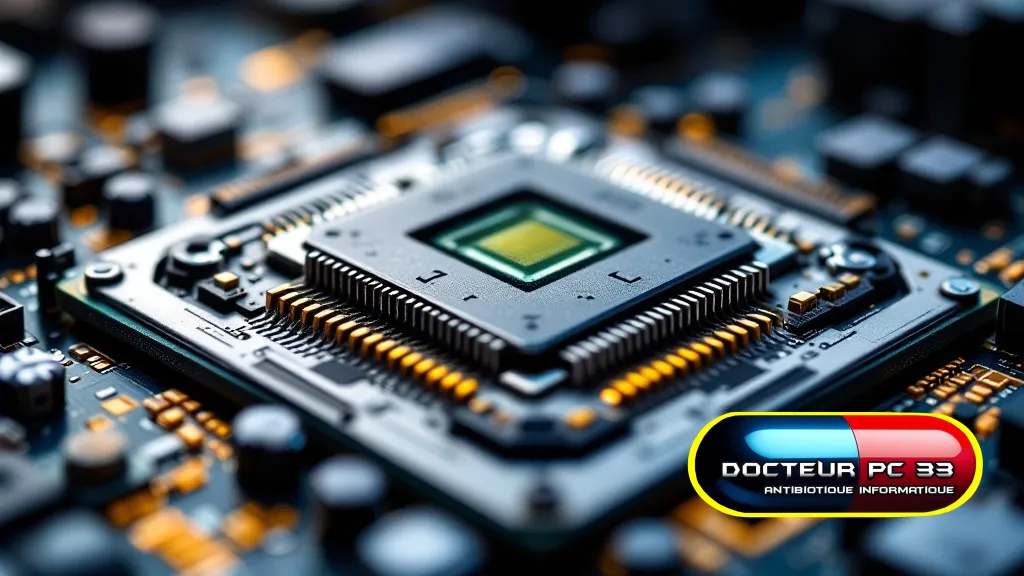
La puce BIOS, cœur de la compatibilité de votre carte mère.
1. Sauvegardez vos réglages actuels.
Avant de flasher, je conseille toujours de prendre en photo ou de noter vos réglages BIOS personnalisés. La mise à jour BIOS réinitialisera généralement tout aux valeurs par défaut.
2. Préparez votre clé USB.
Copiez le fichier BIOS téléchargé sur une clé USB formatée en FAT32. Assurez-vous qu’elle est la seule clé USB branchée au moment de l’opération.
3. Accédez au BIOS/UEFI.
Redémarrez votre PC et appuyez sur la touche dédiée (souvent Suppr, F2, F10 ou F12) pour entrer dans l’interface du BIOS.
4. Localisez l’utilitaire de flashage.
La plupart des cartes mères modernes intègrent un utilitaire de flashage directement dans le BIOS (ex: EZ Flash pour Asus, Q-Flash pour Gigabyte, M-Flash pour MSI).
5. Lancez la procédure.
Sélectionnez le fichier BIOS sur votre clé USB. Le système vérifiera l’intégrité du fichier. Confirmez que vous souhaitez procéder à la mise à jour BIOS.
6. Ne touchez à rien !
Une fois le flashage lancé, il est crucial de ne rien faire. Ne redémarrez pas, n’éteignez pas le PC, ne débranchez rien. Attendez la fin du processus. Cela peut prendre quelques minutes.
7. Redémarrage et configuration.
Le PC redémarrera automatiquement après la mise à jour. Vous devrez peut-être reconfigurer quelques options dans le BIOS, notamment l’ordre de démarrage ou les réglages XMP/DOCP pour la RAM. La bonne pratique est de charger les « optimised defaults ».
Après la mise à jour : Vérifications et optimisations
Une fois la mise à jour BIOS terminée, vérifiez que votre nouveau processeur est bien reconnu. Allez dans les informations système du BIOS ou utilisez un logiciel comme CPU-Z.
Assurez-vous que toutes les fonctionnalités de votre système sont opérationnelles. Dans certains cas, il peut être nécessaire de mettre à jour les pilotes de chipset de votre carte mère via Windows.
Quand faire appel à un professionnel comme Docteur PC 33 ?
Si toutes ces étapes vous semblent complexes ou trop risquées, n’hésitez pas. Chez Docteur PC 33 à Talence, je réalise régulièrement des mises à jour BIOS pour mes clients.
Intervenir sans expérience peut causer des dommages irréversibles. Pour un diagnostic ou assistance, visitez https://dpc33.fr. Un technicien qualifié est votre meilleure garantie, surtout pour une opération délicate comme la mise à jour BIOS.
Pour des informations plus techniques sur le fonctionnement du BIOS et son évolution vers l’UEFI, vous pouvez consulter la page Wikipedia sur le BIOS.
Les Conseils du Doc
Christophe, Docteur PC 33, vous rappelle l’importance de la prudence. Une mise à jour BIOS mal exécutée peut entraîner des problèmes majeurs. Si le doute persiste, faire appel à un professionnel est toujours la meilleure option. Votre temps est précieux, et la stabilité de votre système informatique l’est tout autant. Ne prenez pas de risques inutiles avec votre matériel. Chez Docteur PC 33 à Talence, je suis à votre disposition pour réaliser cette opération avec toute la rigueur et l’expertise requises. Votre PC mérite une attention d’expert.
Résumé de mon expertise : mise à jour bios
Service de proximité : J’interviens rapidement sur Talence et ses environs pour votre problème de mise à jour bios.
Diagnostic précis : Une analyse complète et sécurisée liée à votre recherche de mise à jour bios.
Votre Contact : En tant que spécialiste certifié, je suis à votre disposition pour tout ce qui concerne le mise à jour bios.
Christophe – Votre Expert Docteur PC 33Dépannage Informatique en Gironde depuis 2012