Sécuriser bios/uefi : Le Guide Essentiel pour votre Bios : Le Guide du Docteur PC 33
Navigation rapide
Sécuriser bios/uefi : Le Guide Essentiel (8 Astuces) pour votre : Le Guide du Docteur PC 33 contre les Intrusions au Démarrage
Temps de lecture : 7 min
À la recherche d’informations fiables sur sécuriser bios/uefi ? Voici mon analyse d’expert (Docteur PC 33).
⏱️ En Bref
Mettre à jour régulièrement le BIOS/UEFI.
Définir des mots de passe forts.
Désactiver les fonctionnalités inutiles (PXE, ports).
Activer Secure Boot et TPM.
Protéger l’accès physique à l’ordinateur.
Rester vigilant et vérifier les paramètres.
Sécuriser bios/uefi : En tant que Christophe, votre Docteur PC 33 à Talence, je constate souvent des failles de sécurité insoupçonnées. Aujourd’hui, je vais vous expliquer comment sécuriser votre BIOS/UEFI pour empêcher les intrusions système dès le démarrage de votre machine.
Christophe, Docteur PC 33, est là pour vous guider dans la sécurisation de votre BIOS/UEFI.
Pourquoi la sécurité du BIOS/UEFI est-elle cruciale ?
Le BIOS/UEFI est la première ligne de défense de votre ordinateur. Il s’agit du microprogramme qui initialise tous les composants matériels avant même le lancement de votre système d’exploitation.
Une compromission à ce niveau peut rendre n’importe quelle protection logicielle obsolète. C’est une porte d’entrée potentielle pour des attaques sophistiquées.
Un attaquant ayant accès à votre BIOS/UEFI pourrait modifier l’ordre de démarrage, installer un rootkit persistant ou désactiver des fonctionnalités de sécurité essentielles. Il est donc crucial de le protéger avec le plus grand soin.
BESOIN D’UN DIAGNOSTIC ?
Chez Docteur PC 33, le devis coûte 39€… et il est intégralement OFFERT si des réparations sont engagées.
CONTACTEZ-MOI MAINTENANT
Les étapes clés pour renforcer votre BIOS/UEFI
Mettre à jour votre BIOS/UEFI
Les fabricants publient régulièrement des mises à jour pour leur micrologiciel. Ces mises à jour corrigent des vulnérabilités de sécurité et améliorent la compatibilité matérielle. Je vous conseille vivement de vérifier le site de votre constructeur pour la dernière version disponible.
Attention, une mise à jour de BIOS/UEFI est une opération délicate. Suivez scrupuleusement les instructions du fabricant. Une erreur pourrait rendre votre carte mère inutilisable, nécessitant une intervention professionnelle.
Définir un mot de passe fort
C’est la base, mais cette étape est trop souvent négligée. Le BIOS/UEFI permet de définir un mot de passe d’administrateur, protégeant l’accès aux paramètres.
Un mot de passe utilisateur peut également être configuré pour exiger une authentification au démarrage du système. Utilisez un mot de passe complexe, mélangeant majuscules, minuscules, chiffres et symboles.
Évitez les mots de passe simples et prévisibles. C’est une étape fondamentale pour sécuriser votre BIOS/UEFI efficacement.
Désactiver le démarrage réseau (PXE)
Le démarrage PXE (Preboot Execution Environment) permet à un ordinateur de démarrer à partir d’un serveur distant sur le réseau. C’est une fonctionnalité utile en entreprise pour le déploiement de systèmes.
Cependant, à domicile ou dans un environnement non contrôlé, cela représente un risque potentiel. Un attaquant sur votre réseau local pourrait potentiellement l’exploiter pour injecter du code malveillant.
Si vous n’utilisez pas cette fonction, désactivez-la dans les paramètres de votre BIOS/UEFI. Cela réduit drastiquement la surface d’attaque de votre machine.
Désactiver les ports et contrôleurs inutiles
De nombreux BIOS/UEFI offrent la possibilité de désactiver des ports spécifiques ou des contrôleurs intégrés, comme certains ports USB, SATA, ou Thunderbolt si non utilisés.
Si vous n’avez pas besoin de ces fonctionnalités, les désactiver empêche l’insertion de périphériques non autorisés. Par exemple, si vous ne démarrez jamais depuis une clé USB, désactivez le démarrage depuis ces périphériques.
C’est une mesure simple mais efficace pour la sécurité physique de votre ordinateur et pour sécuriser votre BIOS/UEFI de manière proactive.
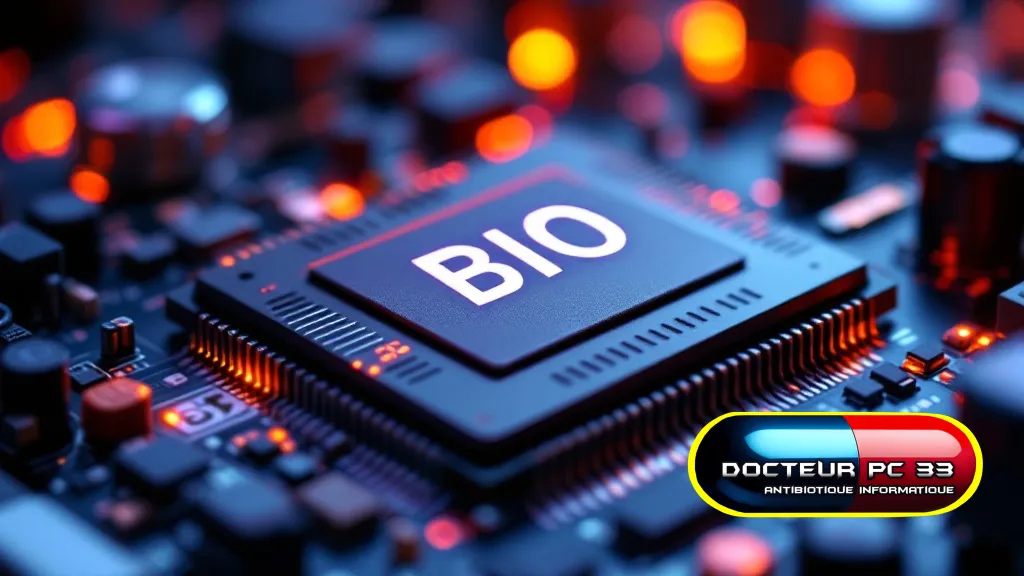
Le cœur de votre sécurité : la puce BIOS/UEFI sur la carte mère.
Activer le Secure Boot
Le Secure Boot est une fonctionnalité de l’UEFI qui garantit que seuls les chargeurs de démarrage (bootloaders) et les pilotes signés numériquement par des éditeurs de confiance peuvent être exécutés. Il empêche ainsi le chargement de logiciels malveillants très tôt dans le processus de démarrage.
Pour l’activer, assurez-vous que votre système d’exploitation est compatible (Windows 10/11, la plupart des distributions Linux récentes). Vérifiez également que votre carte graphique n’utilise pas un micrologiciel hérité.
C’est un pilier moderne essentiel pour sécuriser votre BIOS/UEFI contre les rootkits et les bootkits.
Activer le TPM (Trusted Platform Module)
Le TPM est une puce de sécurité matérielle intégrée à de nombreuses cartes mères modernes. Elle fournit des fonctions cryptographiques matérielles et stocke des clés de chiffrement en toute sécurité.
Le TPM est essentiel pour des fonctionnalités comme BitLocker (chiffrement complet du disque) et Windows Hello. Il est également une exigence fondamentale pour l’installation de Windows 11. Assurez-vous qu’il est activé dans votre BIOS/UEFI.
Pour en savoir plus sur cette technologie cruciale, je vous recommande de consulter la documentation officielle de Microsoft sur le Trusted Platform Module. Le TPM aide grandement à sécuriser votre BIOS/UEFI.
Désactiver le CSM (Compatibility Support Module)
Le CSM est un module de l’UEFI qui permet de démarrer des systèmes d’exploitation plus anciens ou d’utiliser des cartes graphiques avec un micrologiciel de type BIOS hérité. Il est souvent activé par défaut pour assurer une compatibilité maximale.
Si votre système est moderne et que vous utilisez des périphériques UEFI natifs (disques GPT par exemple), désactivez le CSM. Cela force l’utilisation exclusive du mode UEFI, qui offre des avantages de sécurité par rapport au mode BIOS hérité.
C’est une étape clé pour moderniser et sécuriser votre BIOS/UEFI, tout en améliorant potentiellement la vitesse de démarrage.
Activer la virtualisation (avec prudence)
Les options de virtualisation matérielle (comme Intel VT-x ou AMD-V) sont nécessaires pour utiliser des machines virtuelles (VM) ou certaines fonctionnalités de sécurité basées sur l’hyperviseur, comme l’intégrité de la mémoire dans Windows.
Si vous utilisez des machines virtuelles, activez-les. Cependant, il est important de noter que ces fonctionnalités peuvent parfois être exploitées par des malwares avancés si votre système est déjà compromis. Évaluez toujours vos besoins face aux risques potentiels.
Si vous n’utilisez pas de machines virtuelles, il peut être plus sûr de les désactiver pour réduire la surface d’attaque. Cela contribue également à sécuriser votre BIOS/UEFI en limitant les fonctionnalités potentiellement exploitables.
Protéger l’accès physique à votre machine
Même avec toutes ces mesures logicielles, un accès physique à votre ordinateur reste une menace. Un attaquant pourrait réinitialiser le BIOS/UEFI en retirant la pile CMOS ou en utilisant un jumper.
Dans la mesure du possible, protégez physiquement votre machine. Utilisez un boîtier verrouillable si applicable. Pour certains environnements, la protection physique est aussi importante que la protection logicielle pour sécuriser votre BIOS/UEFI.
Sauvegarder les paramètres et rester vigilant
Après avoir configuré ces paramètres, la plupart des BIOS/UEFI offrent une option pour sauvegarder vos modifications dans un profil. C’est une bonne pratique pour restaurer rapidement en cas de problème.
Pensez également à vérifier régulièrement les paramètres après toute mise à jour majeure du système d’exploitation ou du micrologiciel. La sécurité est un processus continu, pas un événement unique.
Un BIOS/UEFI bien configuré est une fondation solide, mais n’oubliez jamais les autres couches de protection de votre système. La vigilance est la clé pour sécuriser votre BIOS/UEFI sur le long terme.
Pour toute assistance concernant la configuration de votre ordinateur, l’optimisation de sa sécurité ou d’autres problématiques techniques, n’hésitez pas à me contacter chez Docteur PC 33 à Talence. Je suis là pour vous aider à travers mon site : https://dpc33.fr. Protéger votre système est ma priorité pour sécuriser votre BIOS/UEFI et l’ensemble de votre machine.
Ensemble, nous pouvons garantir la robustesse de votre première ligne de défense et sécuriser votre BIOS/UEFI.
Les Conseils du Doc
Les conseils du Doc
N’oubliez jamais que le BIOS/UEFI est le cœur de votre machine. Une bonne configuration est le premier rempart contre les menaces les plus insidieuses. Ne sous-estimez jamais l’importance d’un accès sécurisé et de paramètres optimisés pour la protection de votre système.
Si l’idée de naviguer dans les options de votre BIOS/UEFI vous intimide, ou si vous rencontrez des difficultés, n’hésitez pas à faire appel à un professionnel. Une mauvaise manipulation peut avoir des conséquences coûteuses, voire irréversibles pour votre matériel.
Chez Docteur PC 33, je suis là pour vous accompagner. Je peux auditer et sécuriser votre système, en m’assurant que chaque couche de votre protection est à jour et correctement configurée, de l’UEFI jusqu’au système d’exploitation.
Résumé de mon expertise : sécuriser bios/uefi
Service de proximité : J’interviens rapidement sur Talence et ses environs pour votre problème de sécuriser bios/uefi.
Diagnostic précis : Une analyse complète et sécurisée liée à votre recherche de sécuriser bios/uefi.
Votre Contact : En tant que spécialiste certifié, je suis à votre disposition pour tout ce qui concerne le sécuriser bios/uefi.
Christophe – Votre Expert Docteur PC 33 Dépannage Informatique en Gironde depuis 2012